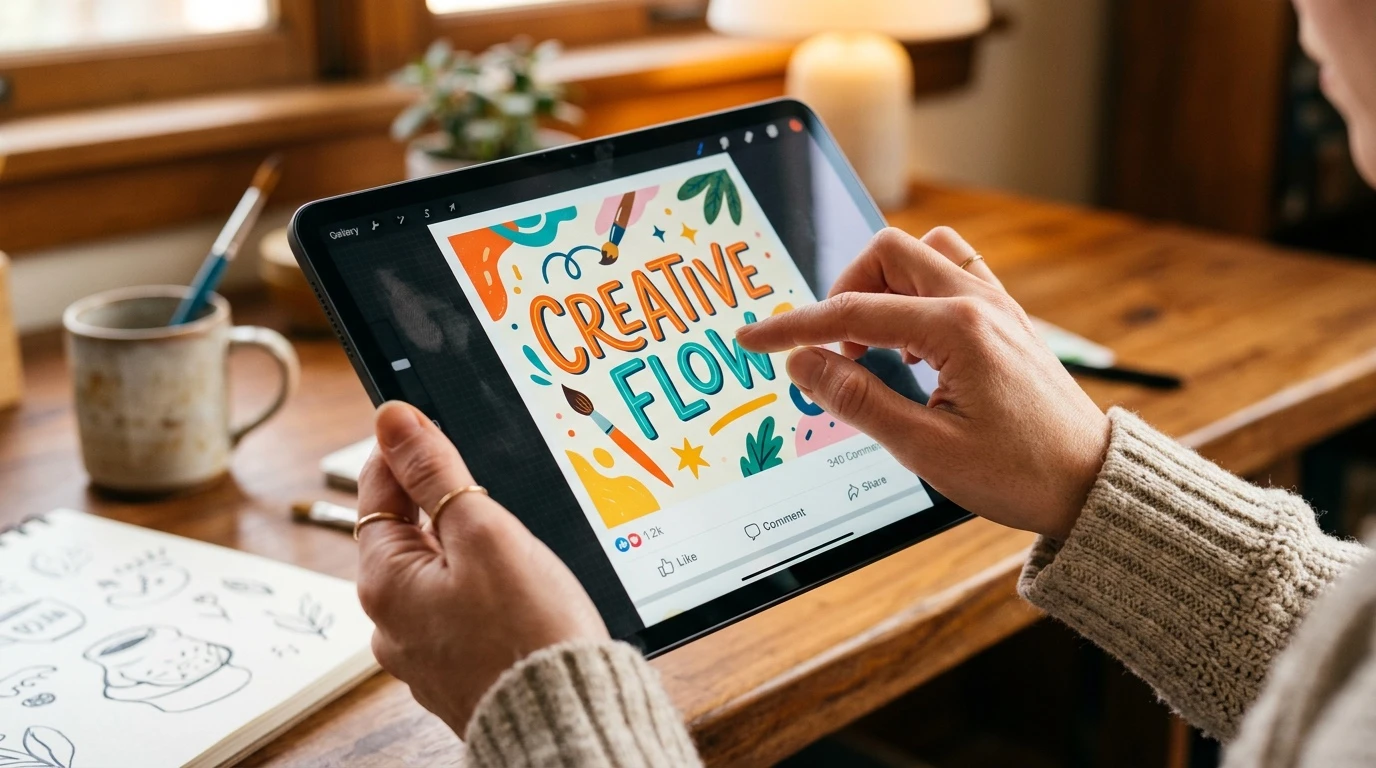
Zwischendurch, eigentlich keine Zeit. Aber das Workshop-Handbuch wollte ich neu machen. Also Canva auf, Vorlage gesucht, eine gefunden, die halbwegs passte. Halbwegs. Die Farben stimmten nicht, der Text war Platzhalter-Kauderwelsch, und ich bin ehrlich gesagt keine Designerin, war ich nie. Früher hätte ich jetzt ewig herumgebastelt, Farbe ausprobiert, verworfen, nochmal, Text umgeschrieben, wieder verworfen, irgendwann aufgehört und gedacht: gut genug. Diesmal nicht. Wir basteln so lange herum, weil wir denken, das Ergebnis muss von Anfang an perfekt sein. Dabei reicht eine gute Grundlage, wenn man weiß, wie man sie anpasst.
Was können Canva und KI zusammen?
Canva ist ein Design-Tool, aber kein leeres Blatt. Es gibt tausende Vorlagen für alles: Präsentationen, Flyer, Social-Media-Beiträge, Handbücher. Du suchst dir eine aus, die ungefähr passt, und passt sie an. KI ist kein Design-Tool, sondern ein Schreib- und Denk-Werkzeug. Sie hilft dir, Inhalte zu strukturieren, Texte auf den Punkt zu bringen und Ideen zu entwickeln. Zusammen ergänzen sie sich: Canva übernimmt das Aussehen, KI hilft beim Inhalt. Das Ergebnis wirkt professionell, ohne dass du Designerin oder Texterin bist.
Wie gehst du Schritt für Schritt vor?
- Vorlage in Canva wählen. Nicht die perfekte, nur eine, die ungefähr passt: Struktur, Aufbau, Gefühl. Farben und Schriften kommen später. Canva hat eine Funktion, die alle Farben einer Vorlage auf einmal tauscht, ein Klick, fertig.
- Inhalte mit KI vorbereiten. Du weißt, was du sagen willst, aber wie formulierst du es kurz, klar und auf den Punkt? Genau da hilft KI. Beschreib ihr, worum es geht, für wen es ist und welchen Ton du willst. Die Expertise bleibt deine.
- Zusammensetzen und anpassen. Text in Canva einfügen, Farben anpassen, Logo rein, fertig. Was früher Stunden gedauert hat, geht jetzt in einer halben Stunde. Nicht, weil du plötzlich Designerin bist, sondern weil du die richtigen Werkzeuge kennst.
Der entscheidende Unterschied: Du brauchst kein Designtalent und kein Technikwissen. Du musst nur wissen, welches Tool wofür zuständig ist und wie du beides zusammenbringst.
Wofür kannst du das nutzen?
Das Prinzip funktioniert für viel mehr als Handbücher. Ein paar Beispiele aus meinem Alltag.
- Social-Media-Beiträge: KI schreibt den Text, Canva macht das Design, in einer Viertelstunde statt in zwei Stunden.
- Präsentationen: KI strukturiert den Inhalt und schlägt eine Gliederung vor, Canva macht daraus Folien, die aussehen wie von einer Agentur.
- Einladungen und Flyer: Du beschreibst der KI den Anlass, sie liefert den Text, Canva hat für jeden Anlass eine Vorlage.
- Workshop-Materialien: Handouts, Checklisten, Zusammenfassungen, alles schneller und schöner als vorher.
Wenn du Bilder direkt mit KI erstellen willst, statt sie in Canva zu suchen, hilft der Artikel ChatGPT Bilder erstellen.
Was brauchst du dafür?
Einen kostenlosen Canva-Account unter canva.com, den Rest lernst du in wenigen Minuten. Canva ist so intuitiv, dass du keine Einführung brauchst, und KI kennst du ja schon. Das Einzige, was du brauchst: einmal sehen, wie beides zusammenspielt. Dann läuft es. Welches KI-Tool sich wofür eignet, liest du im Artikel ChatGPT ist nicht das einzige KI-Tool.
Häufige Fragen
Brauche ich Designkenntnisse für Canva?
Nein. Canva arbeitet mit fertigen Vorlagen, die du nur anpasst. Farben tauschst du mit einem Klick, Texte fügst du ein. Designtalent ist nicht nötig.
Ist Canva kostenlos?
Es gibt eine kostenlose Version unter canva.com, die für die meisten Aufgaben ausreicht. Für einige Vorlagen und Funktionen gibt es eine kostenpflichtige Stufe, für den Einstieg brauchst du sie nicht.
Welche KI nutze ich für die Texte?
ChatGPT oder Claude eignen sich beide gut. Beschreib der KI den Anlass, die Zielgruppe und den Ton, dann bekommst du einen Text, den du in Canva einfügst.
Wie lange dauert es, das zu lernen?
Das Prinzip verstehst du in wenigen Minuten. Wichtig ist, einmal zu sehen, wie Canva und KI zusammenspielen. Danach machst du deine nächste Grafik in einer halben Stunde.
Fazit
Du brauchst kein Designtalent und kein Technikwissen, nur die richtige Arbeitsteilung: Canva für das Aussehen, KI für den Inhalt. Nimm eine Vorlage, die ungefähr passt, lass dir den Text schreiben und setz beides zusammen. Was früher ein halber Nachmittag war, ist dann eine halbe Stunde. Nicht, weil du plötzlich Designerin bist, sondern weil du weißt, welches Werkzeug wofür zuständig ist.