Warum erstellt ChatGPT plötzlich keine Bilder mehr?
Fast immer ist einer dieser vier Gründe verantwortlich.
- Das Limit deines Zugangs ist erreicht. Kostenloser und bezahlter Zugang haben unterschiedliche, eigene Grenzen für Bilder, getrennt von den Grenzen für normale Nachrichten.
- Der Sicherheitsfilter greift ein. Bestimmte Anfragen lehnt ChatGPT grundsätzlich ab, unabhängig vom Limit.
- Die Server sind ausgelastet. Zu Stoßzeiten kann die Bildfunktion vorübergehend langsamer oder eingeschränkt sein.
- Ein technischer Fehler liegt vor. Selten, aber möglich, meist ein kurzzeitiges Problem bei OpenAI selbst.
Der häufigste Grund ist der erste. Deshalb lohnt sich ein genauer Blick auf die tatsächlichen Zahlen, nicht auf das, was vor einem Jahr noch galt.
Wie viele Bilder darfst du wirklich erstellen?
Die Zahlen ändern sich regelmäßig, deshalb hier der Stand laut OpenAIs eigenem Hilfe-Center. Im kostenlosen Zugang sind aktuell zwei bis drei Bilder in einem rollierenden Fenster von 24 Stunden möglich. Das Fenster startet nicht um Mitternacht, sondern mit deinem ersten erstellten Bild. Im Plus-Zugang liegt die gängige Grenze bei etwa 40 bis 50 Bildern in einem rollierenden Fenster von drei Stunden, geteilt mit dem allgemeinen Nachrichtenlimit.
Seit Dezember 2025 läuft die Bildgenerierung über das neue Modell GPT Image 1.5. Es arbeitet spürbar schneller als der Vorgänger und hält sich genauer an die Beschreibung, die Grenzen für Free und Plus hat das aber nicht verändert.
Was tun, wenn der Sicherheitsfilter blockiert?
ChatGPT lehnt bestimmte Bildanfragen grundsätzlich ab, auch mit vollem Kontingent. Dazu gehören Bilder von echten, namentlich genannten Personen, urheberrechtlich geschützte Figuren wie Comic- oder Filmcharaktere, und explizite oder gewaltverherrlichende Inhalte.
Die Lösung ist fast immer eine Umformulierung. Statt einer echten Politikerin beschreibst du zum Beispiel eine fiktive Person mit ähnlichen Merkmalen. Wie du eine Anweisung so nachbesserst, dass ChatGPT sie versteht, zeigt der Artikel Nachfragen statt sich zufrieden geben.
Warum blockiert der Filter auch harmlose Bilder?
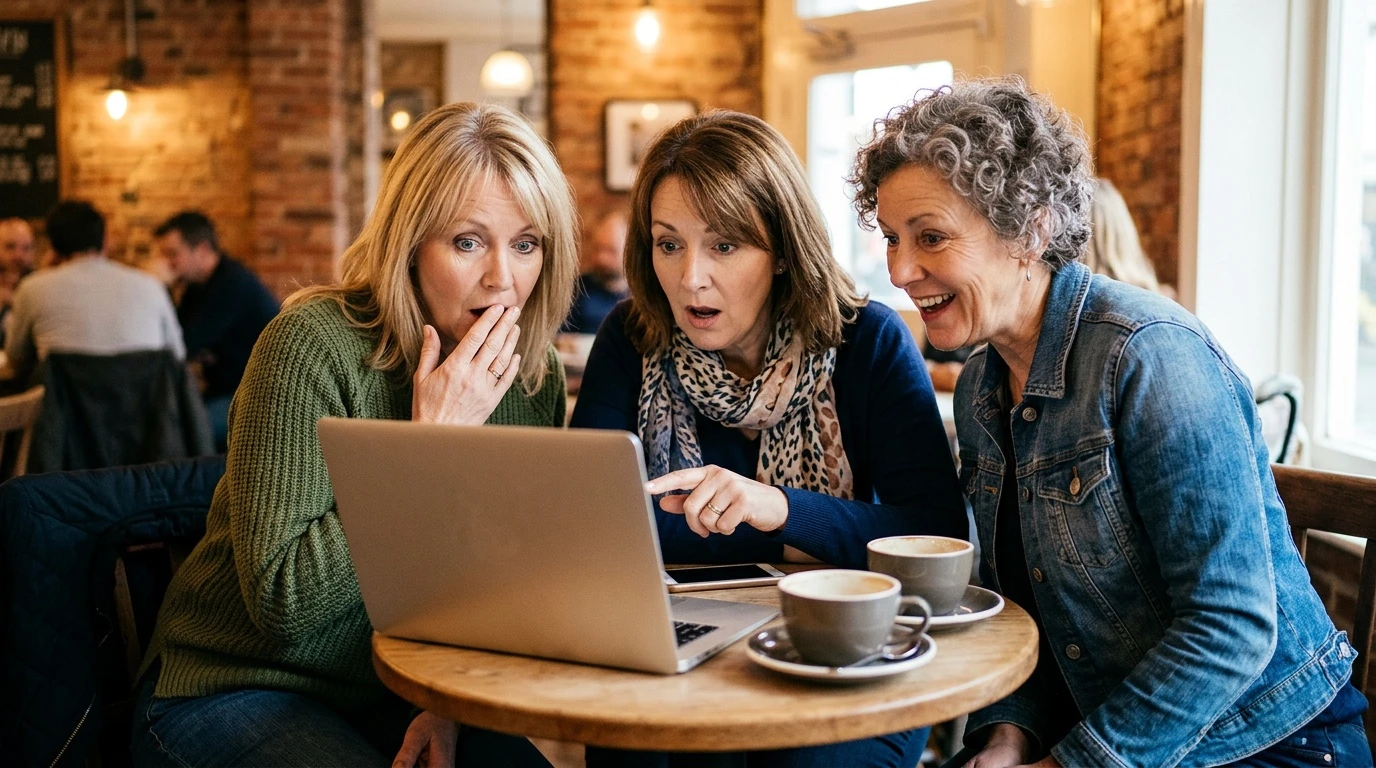
Manchmal kommt die Meldung, dein Bild verstoße gegen die Nutzungsstandards, obwohl du etwas völlig Harmloses willst, zum Beispiel zwei Frauen am Rechner. Das liegt an der Technik dahinter. Der Filter prüft nicht das fertige Bild, sondern einzelne Wörter und Bausteine, ohne den Zusammenhang zu verstehen. Dazu kommt: ChatGPT schreibt deine Anweisung vor der Bilderstellung oft selbst um und ergänzt Details, und diese eigene Fassung kann einen Begriff enthalten, der die Sperre auslöst. Und je länger eine Unterhaltung dauert, desto strenger wird der Filter. Wenn vorher heiklere Themen vorkamen, sammelt sich ein Risikosignal an, und selbst eine harmlose Anfrage wird dann eher blockiert.
Der einfachste Ausweg: Öffne einen neuen Chat und gib die Anweisung leicht verändert erneut ein. Der neue Chat setzt das angesammelte Risikosignal zurück, und die kleine Umformulierung umgeht den konkreten Auslöser. Meistens reicht das schon. Hilft es nicht, formuliere konkreter und neutraler, oder bitte um eine Illustration statt eines fotorealistischen Bildes, weil der Filter bei realistischen Menschen empfindlicher reagiert.
Schritt für Schritt: So löst du das Problem
- Meldung genau lesen. ChatGPT nennt dir direkt, ob es am Limit, am Filter oder an einem technischen Fehler liegt.
- Bei Limit warten oder Plan prüfen. Die App zeigt die verbleibende Zeit bis zum Reset. Wer regelmäßig Bilder braucht, für den rechnet sich Plus oft schon ab 15 bis 20 Bildern pro Woche.
- Bei Filter einen neuen Chat öffnen und leicht umformulieren. Der neue Chat setzt das angesammelte Risikosignal zurück, die kleine Änderung umgeht den Auslöser. Konkrete, aber unverfängliche Beschreibungen statt echter Namen oder geschützter Figuren.
- Bei Verdacht auf technischen Fehler status.openai.com prüfen und die Seite neu laden, bevor du es erneut versuchst.
Häufige Fragen
Brauche ich ChatGPT Plus, um Bilder zu erstellen?
Nein. Der kostenlose Zugang reicht für gelegentliche Bilder, aktuell etwa zwei bis drei pro 24 Stunden. Für regelmäßige Nutzung lohnt sich Plus mit deutlich mehr Spielraum.
Wie lange muss ich warten, wenn das Limit erreicht ist?
Die genaue Wartezeit steht in der Meldung von ChatGPT selbst. Im kostenlosen Zugang ist das Fenster 24 Stunden, im Plus-Zugang drei Stunden, jeweils ab dem Moment deiner letzten Bilderstellung.
Darf ich die erstellten Bilder verkaufen oder veröffentlichen?
Laut OpenAIs Nutzungsbedingungen gehören dir die Rechte am Ergebnis, du darfst es kommerziell nutzen. Nach deutschem Recht genießen rein KI-generierte Bilder allerdings keinen eigenen Urheberrechtsschutz.
Warum verstößt mein Bild gegen die Nutzungsstandards, obwohl es harmlos ist?
Der Filter prüft einzelne Wörter ohne den Zusammenhang, und ChatGPT schreibt deine Anweisung vor dem Erstellen oft selbst um, dabei kann ein auslösender Begriff hineinrutschen. Auch ein langer Chat macht den Filter strenger. Öffne einen neuen Chat und gib die Anweisung leicht verändert erneut ein, das löst es meistens.
Was mache ich, wenn gar nichts funktioniert?
Prüfe status.openai.com auf gemeldete Störungen, lade die Seite neu, und probiere es in einer neuen Unterhaltung. Bleibt das Problem bestehen, hilft oft ein Blick in meinen Artikel ChatGPT kostenlos oder Abo, um zu prüfen, ob ein anderer Plan besser zu deiner Nutzung passt.
Fazit
ChatGPT hat weiterhin eine funktionierende Bildfunktion, mit klaren, aber wechselnden Grenzen. Wer die Meldung in der App liest statt sich auf alte Zahlen zu verlassen, findet die Ursache meistens in unter einer Minute. Und wer öfter Bilder für Social Media, Präsentationen oder eigene Projekte braucht, für den lohnt sich ein zweiter Blick auf Plus oder auf gezielte Anweisungen statt auf mehr Kontingent.